
主题
IDE
Visual Studio Code
自定义配置
配置文件目录:
~/.vscode/settings.json:用户设置<workspace>/.vscode/keybindings.json:工作区设置
插件
全局插件目录:
~/.vscode/extensions
AI
必备插件
- GitLens — Git supercharged
- EditorConfig
- Prettier - Code formatter
- ESLint
- Error Lens
- Pretty TypeScript Error
- CSS Peek
- Tailwind CSS IntelliSense
- ES7+ React/Redux/React-Native snippets
- Vue(Official)
- i18n Ally
Rust
- rust-analyzer:官方语言服务。补全、跳转、类型标注和诊断都走它。需要本机已装 rustup,且
rustc/cargo在 PATH 中。rustfmt、clippy由 rustup 组件提供,插件负责调用。 - Even Better TOML:
Cargo.toml语法与校验。
Markdown
主题美化
实用插件
微信小程序
uniapp
额外配置
.vscode/settings.json
jsonc
{
  "files.associations": {
    "manifest.json": "jsonc",
    "pages.json": "jsonc",
  },
}
小程序
移动端
Android Studio
bash
brew install --cask android-studio
# 或者
# 官网下载安装:https://developer.android.com/studio?hl=zh-cn
基本配置
- Install Type,选择 Standard,点击 Next。
- 根据提示下一步即可,开启代理,等待安装完成。
检查/配置 SDK
检查 SDK 下载路径:
Settings -> Language & Frameworks -> Android SDK,检查 SDK 下载路径。
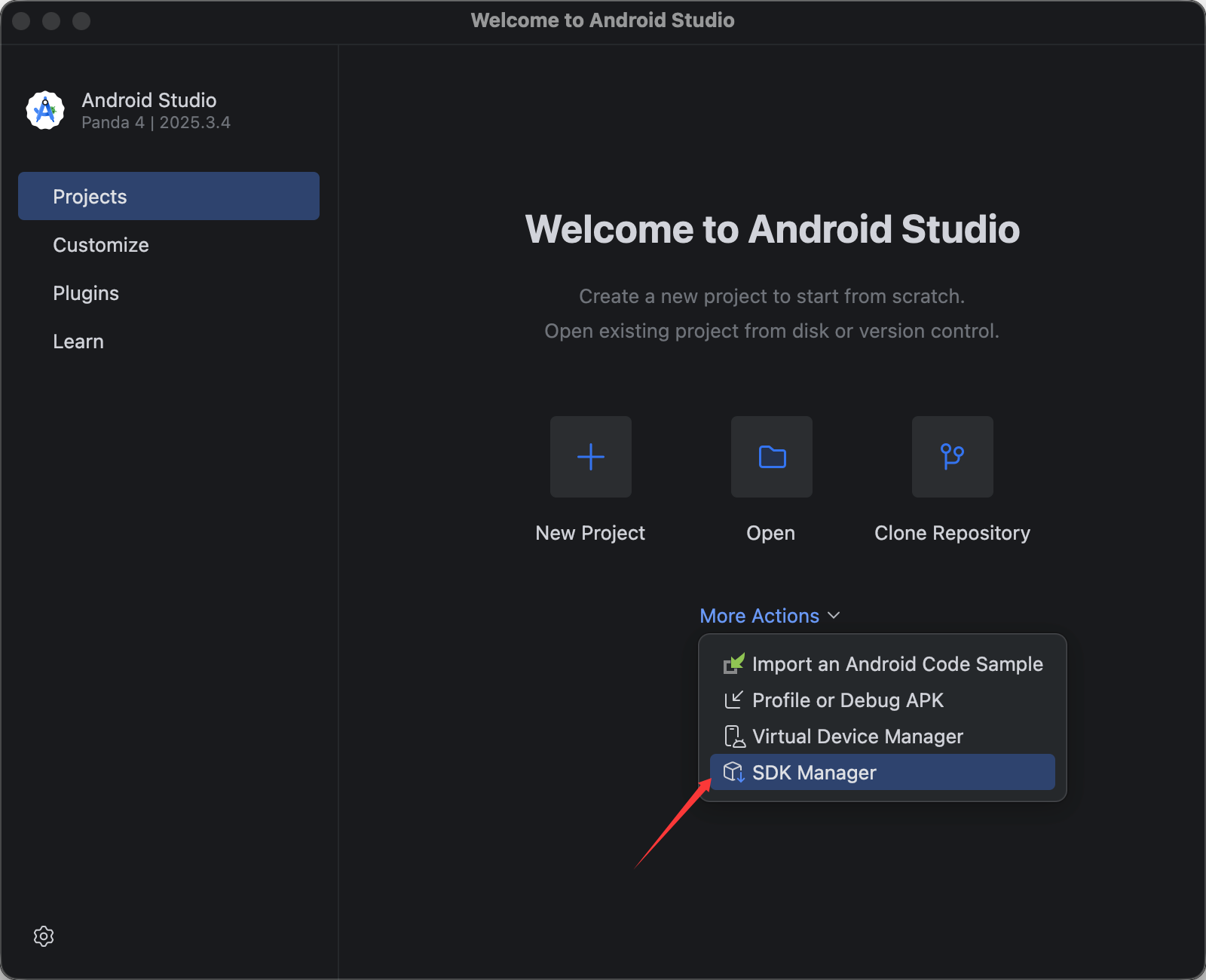
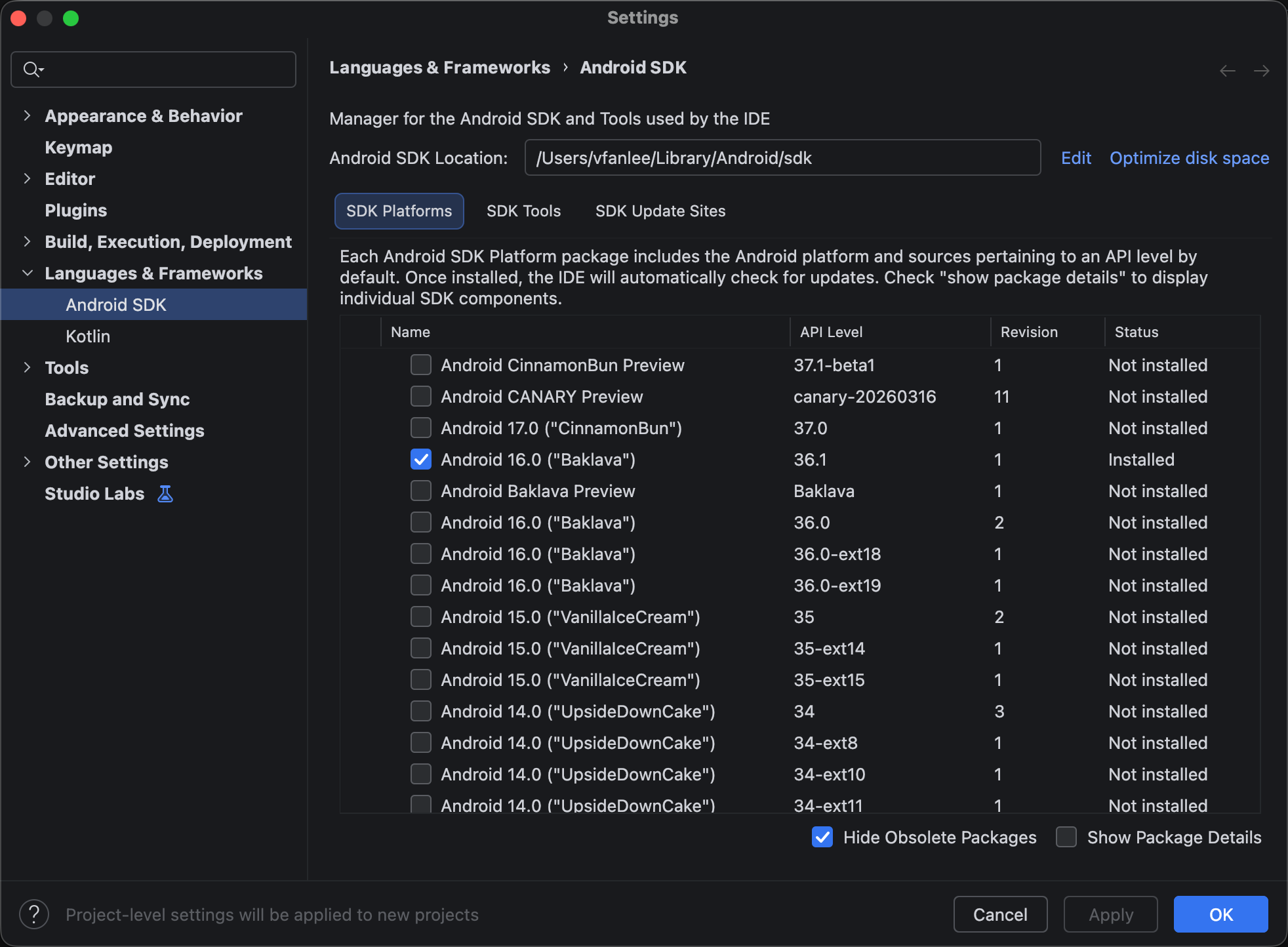
配置环境变量:
在 ~/.zshrc 中添加以下内容:
bash# Android SDK export ANDROID_HOME=$HOME/Library/Android/sdk export PATH=$PATH:$ANDROID_HOME/emulator export PATH=$PATH:$ANDROID_HOME/platform-tools执行
source ~/.zshrc使环境变量生效。验证是否配置成功:
bashadb --version
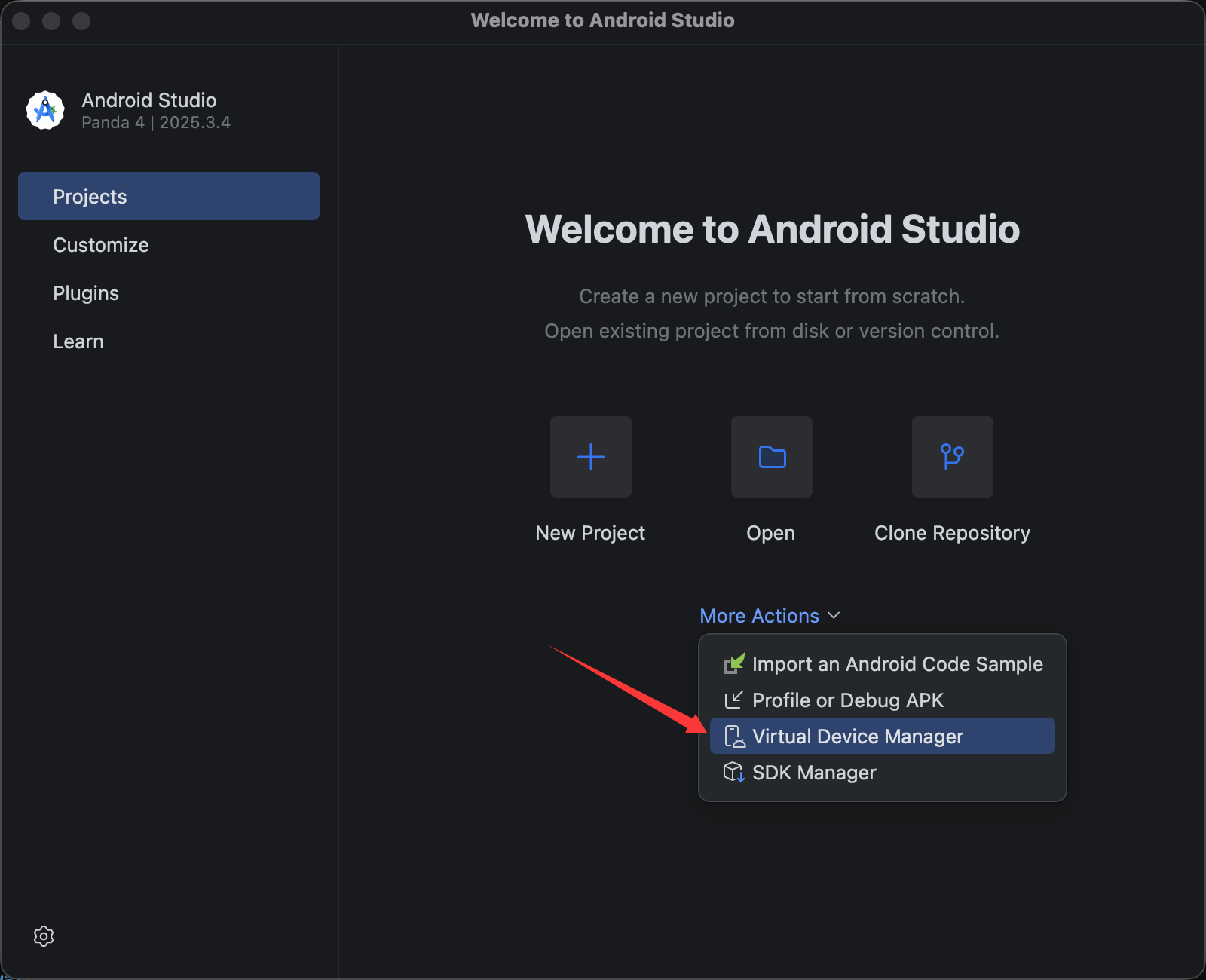
*安装 Android 模拟器
Xcode
App Store 搜索安装
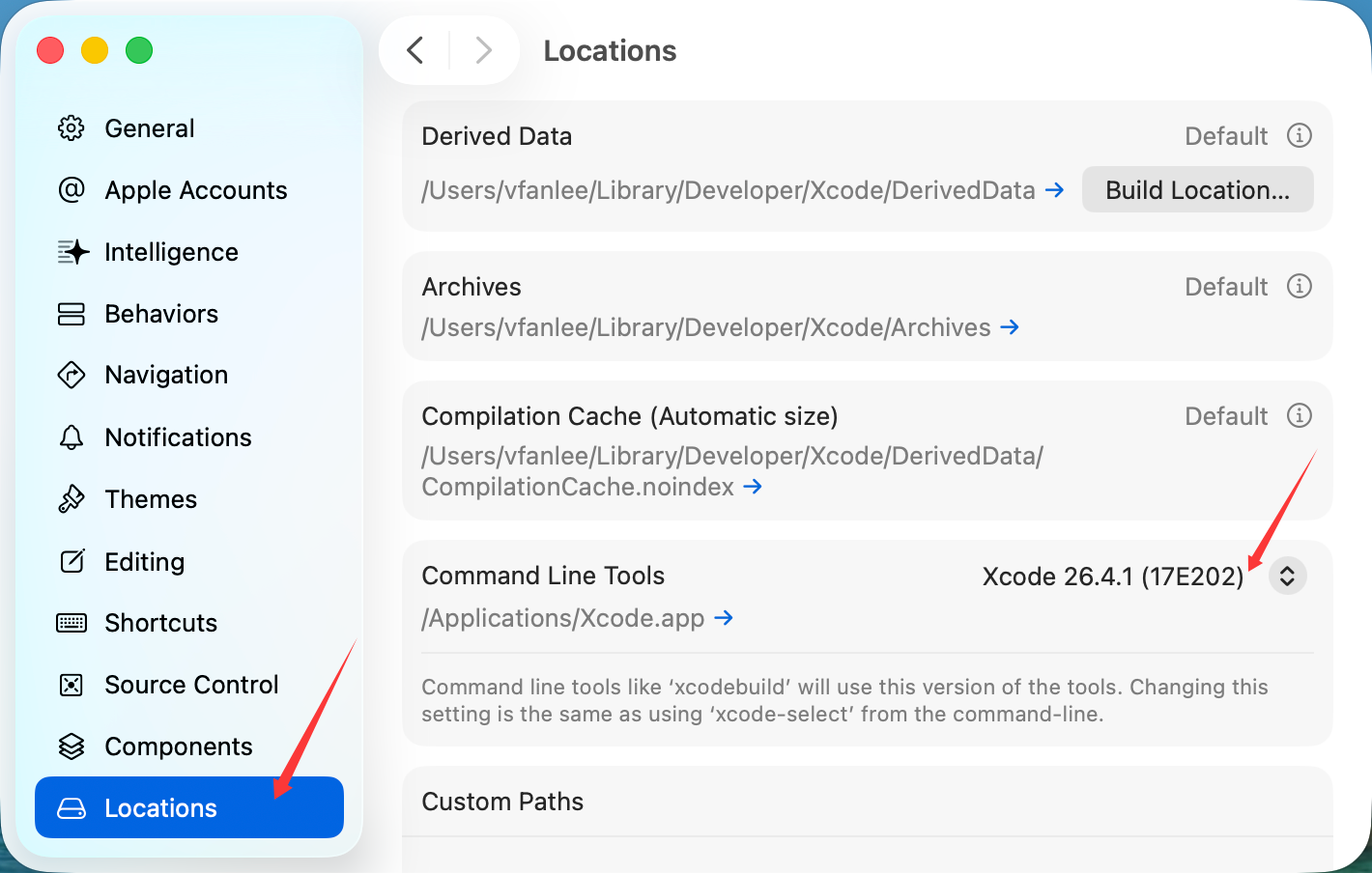
基本配置
打开 Xcode,选择菜单栏的 Xcode -> Settings -> Locations,设置 Command Line Tools:
安装 IOS 模拟器
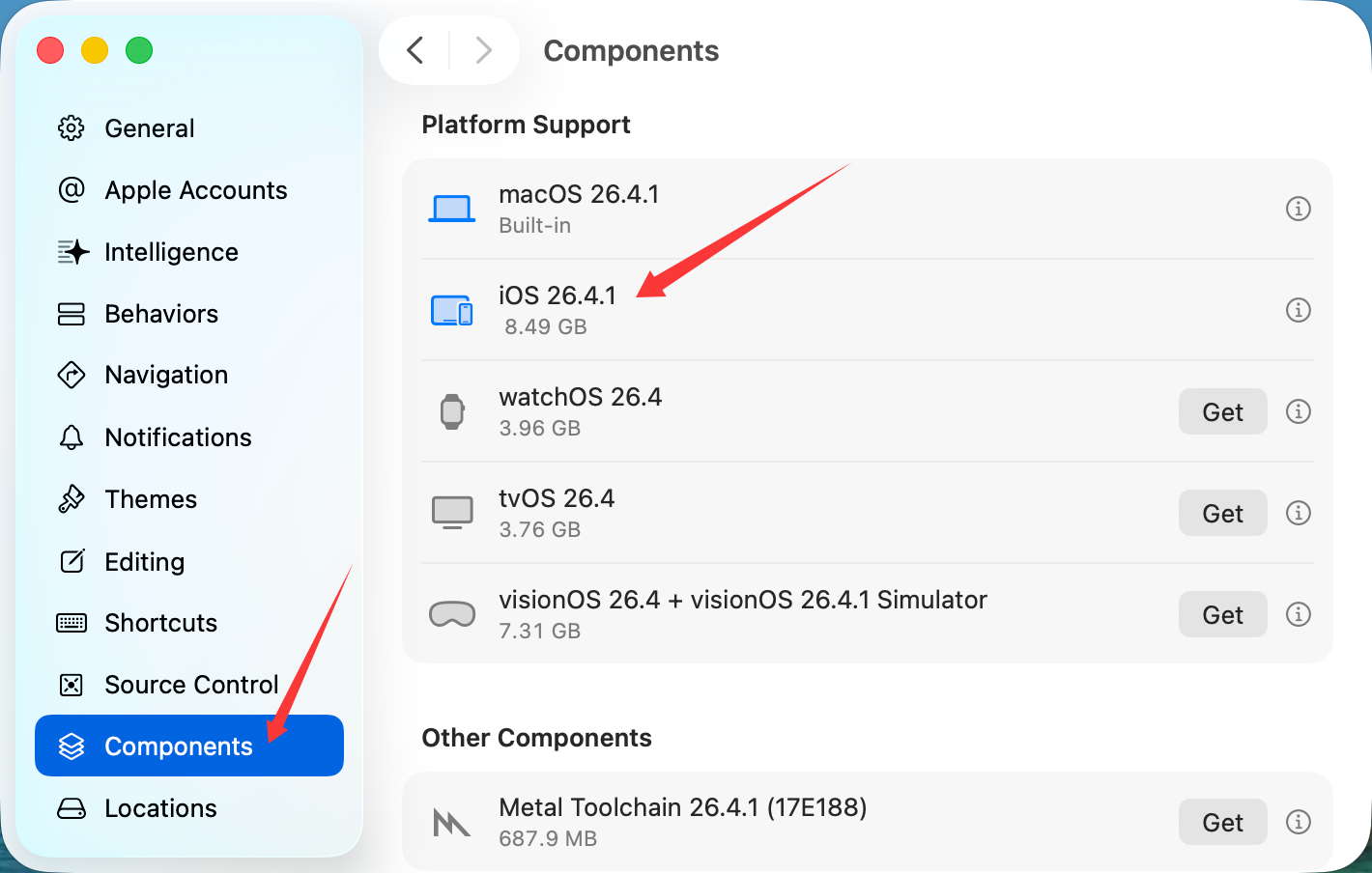
打开 Xcode,选择菜单栏的 Xcode -> Settings -> Components,安装 IOS 模拟器:
watchman
bash
brew install watchman