主题
系统设置
装机必备
腾讯柠檬清理
- App Store - Lite 版
- 官网 - 完整版
反转鼠标滚动
触控板设置
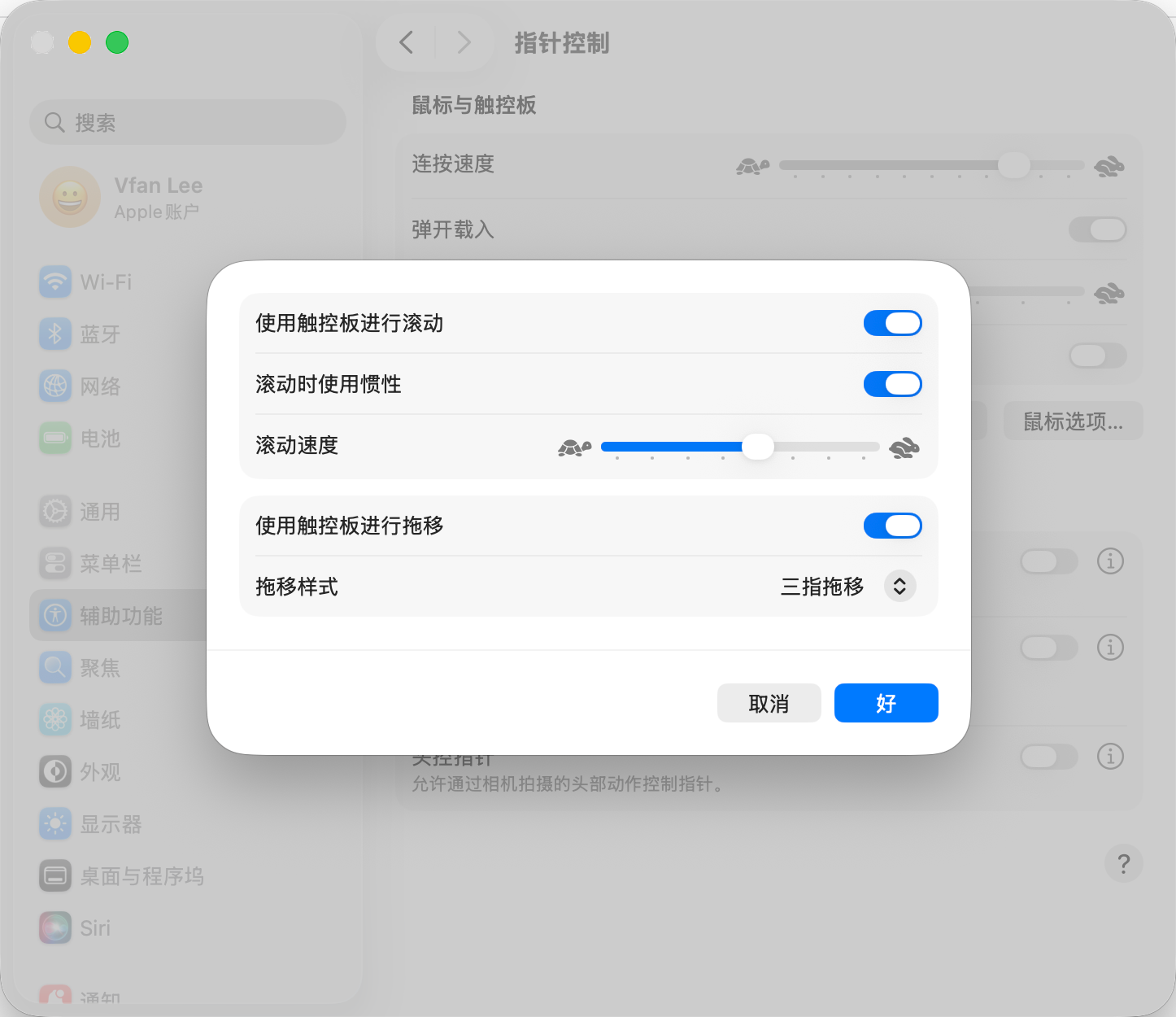
三指拖移
系统设置 -> 辅助功能 -> 指针控制 -> 触控板选项...
- 开启 “使用触控板进行拖移”
- 拖移样式:“三指拖移”
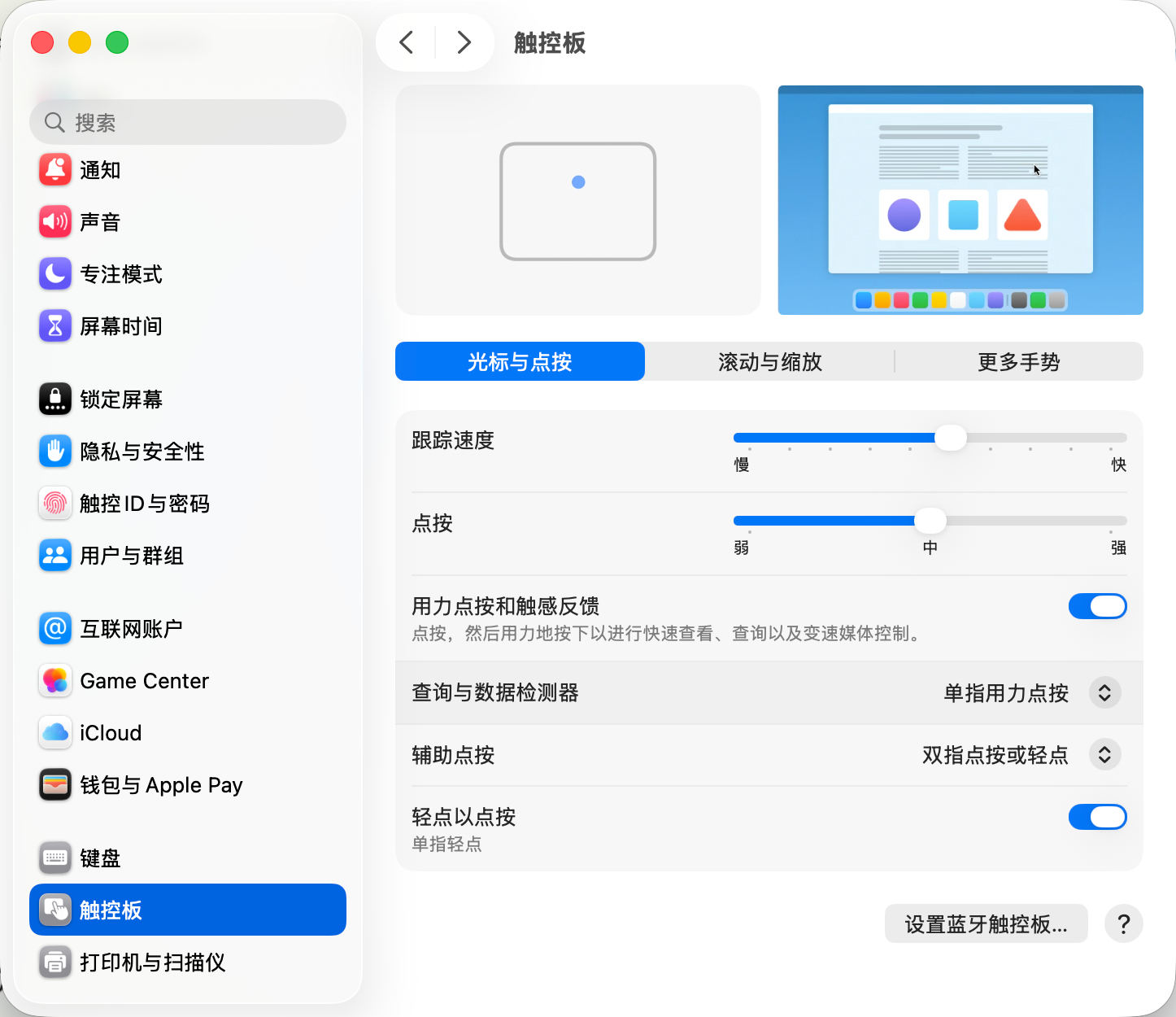
系统设置 -> 触控板
光标与点按
- 提高 “跟踪速度”
- 开启 “轻点以点按”
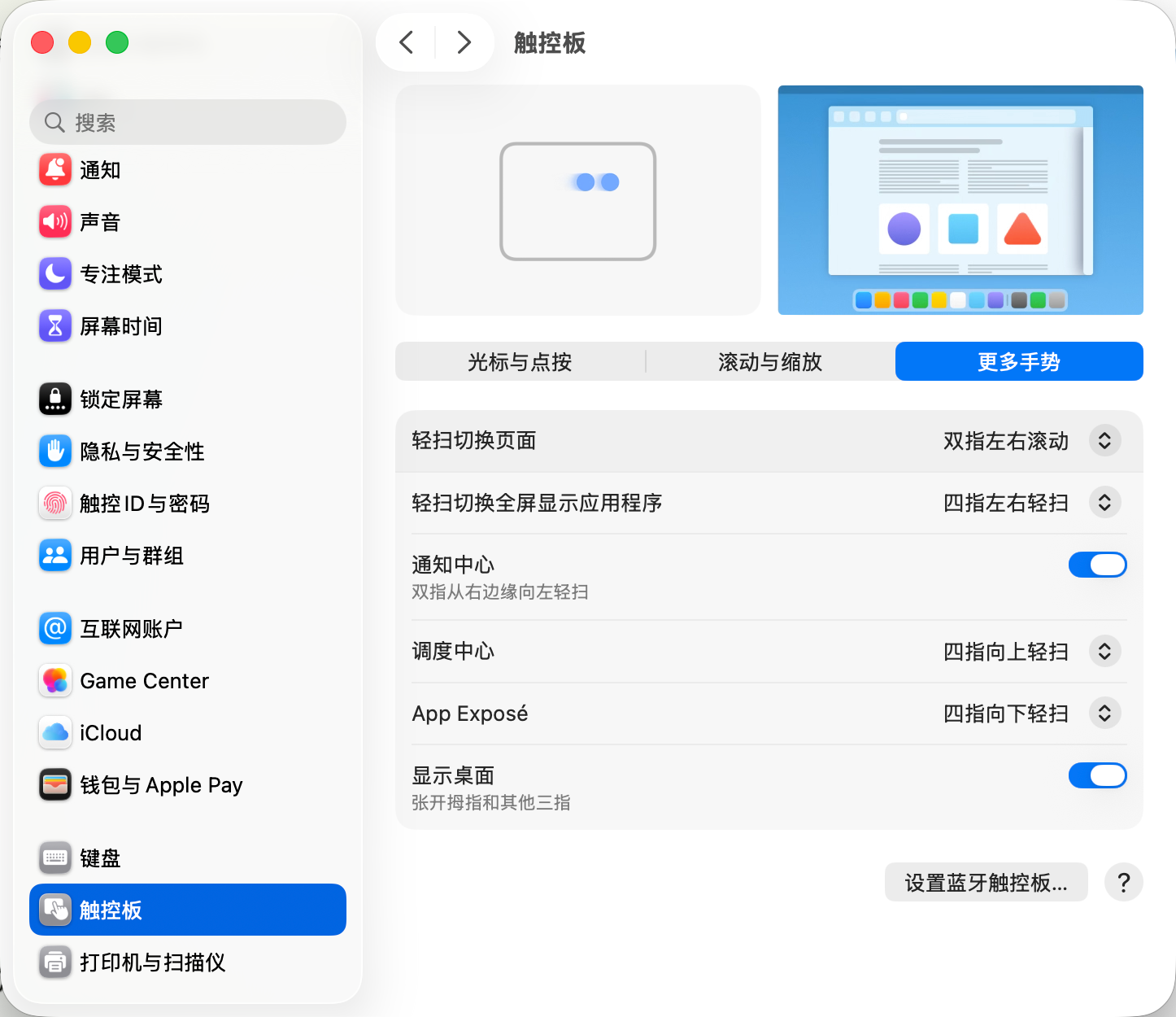
更多手势
- App Expose 选择 “四指向下轻扫”
桌面与拓展坞
拓展坞
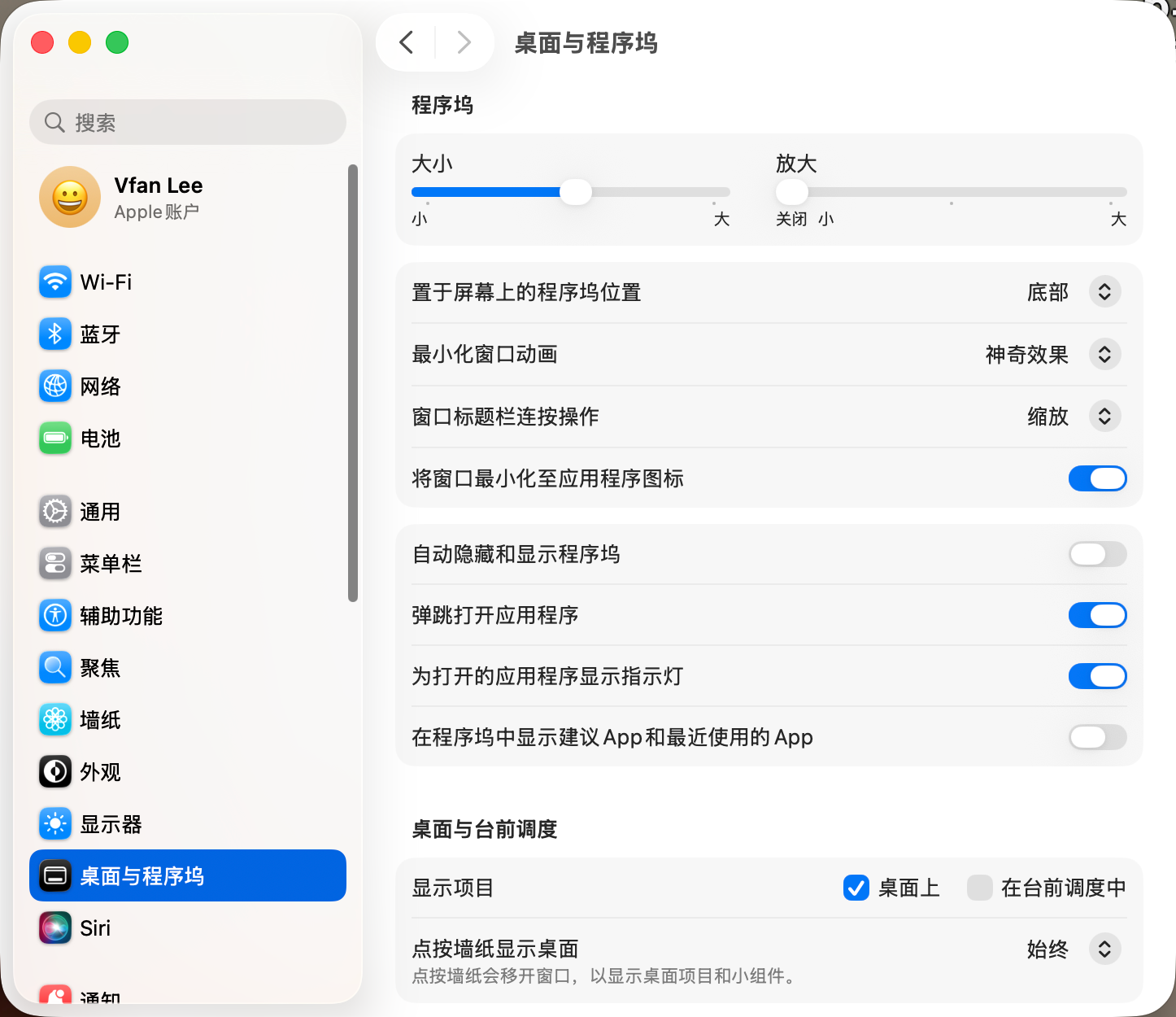
系统设置 -> 桌面与拓展坞
- 开启 “将窗口最小化至应用程序图标”
- 关闭 “在程序中显示建议 App 和最近使用的 App”
窗口
- 系统设置 -> 桌面与拓展坞
- “打开文稿时首选标签页” 选择 “始终”
调度中心
- 系统设置 -> 桌面与拓展坞
- 开启 “使窗口按应用程序成组”
触发角(根据需要自定义)
- 右上:桌面
桌面与前台调度
- 系统设置 -> 桌面与拓展坞
- “点按墙纸显示桌面” 选择 “仅在前台调度中”
访达 Finder
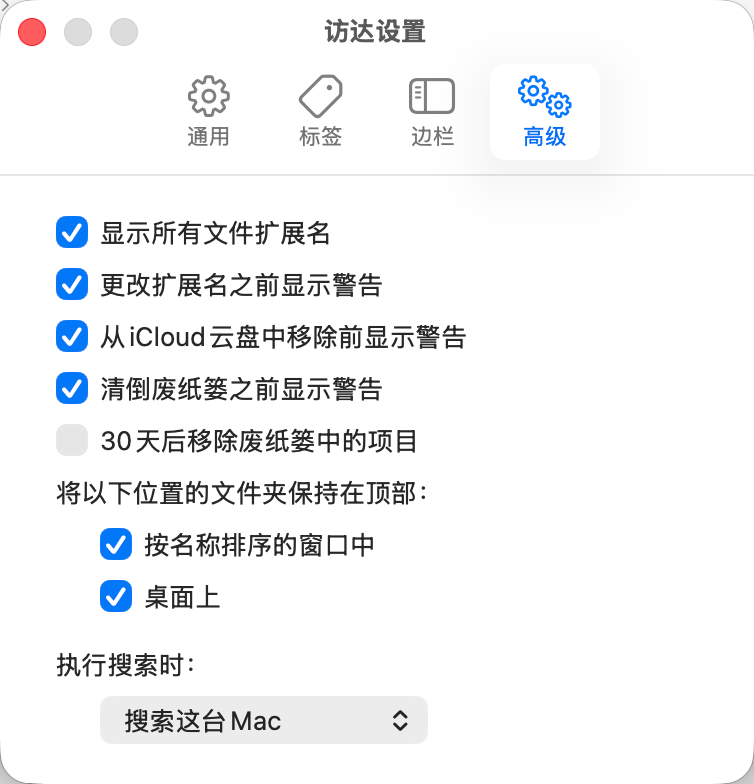
Command + , 打开 Finder 设置
- 高级:
永久开启显示隐藏文件:
bash
defaults write com.apple.finder AppleShowAllFiles -bool true常用快捷键:
- 显示文件路径:
Command + Option + P - 显示文件个数和剩余硬盘空间:
Command + /
电池
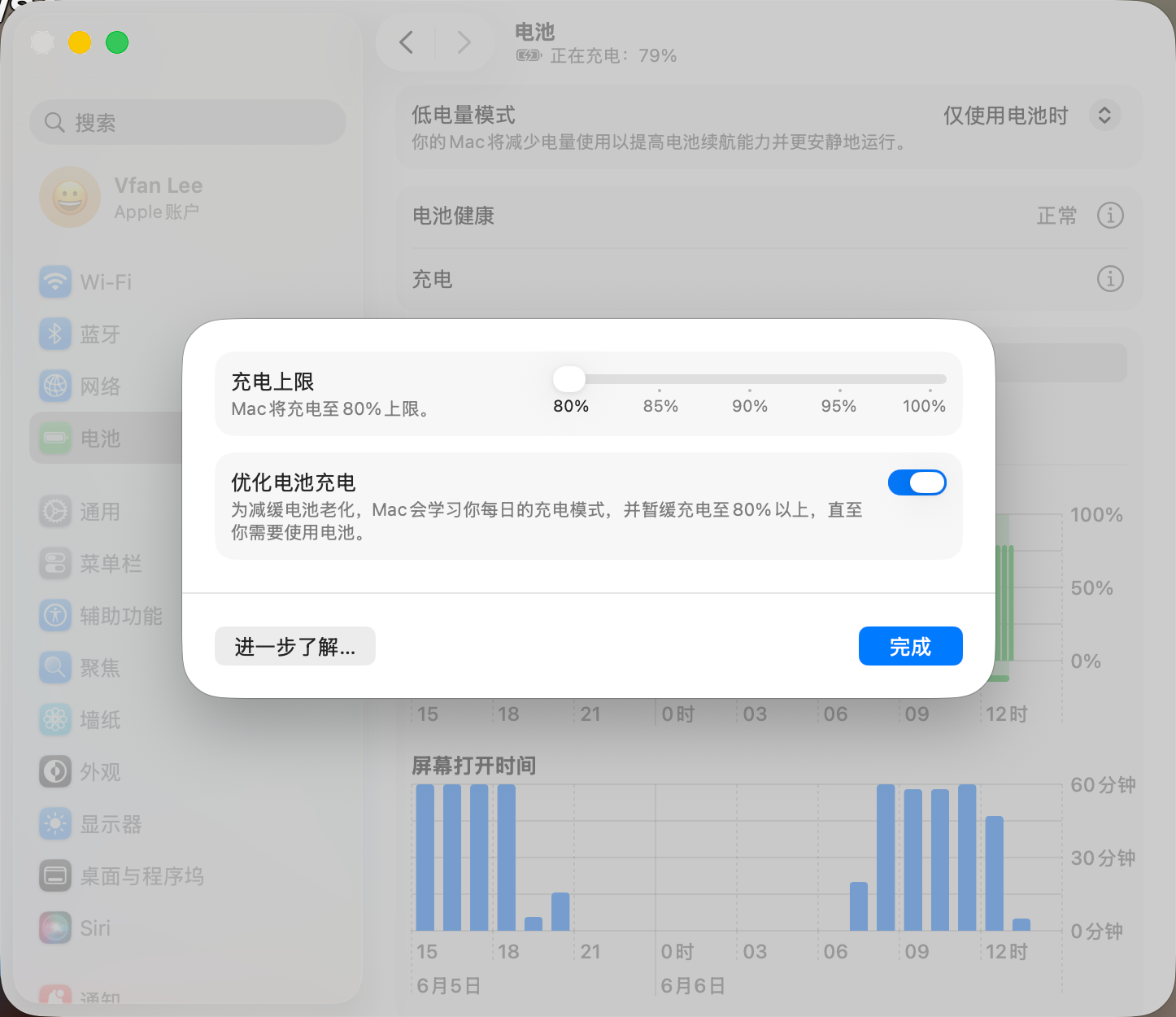
系统设置 -> 电池
- 充电 -> 设置 “充电上限” 为 “80%”
键盘设置
键盘
- “系统偏好设置” → “键盘”。
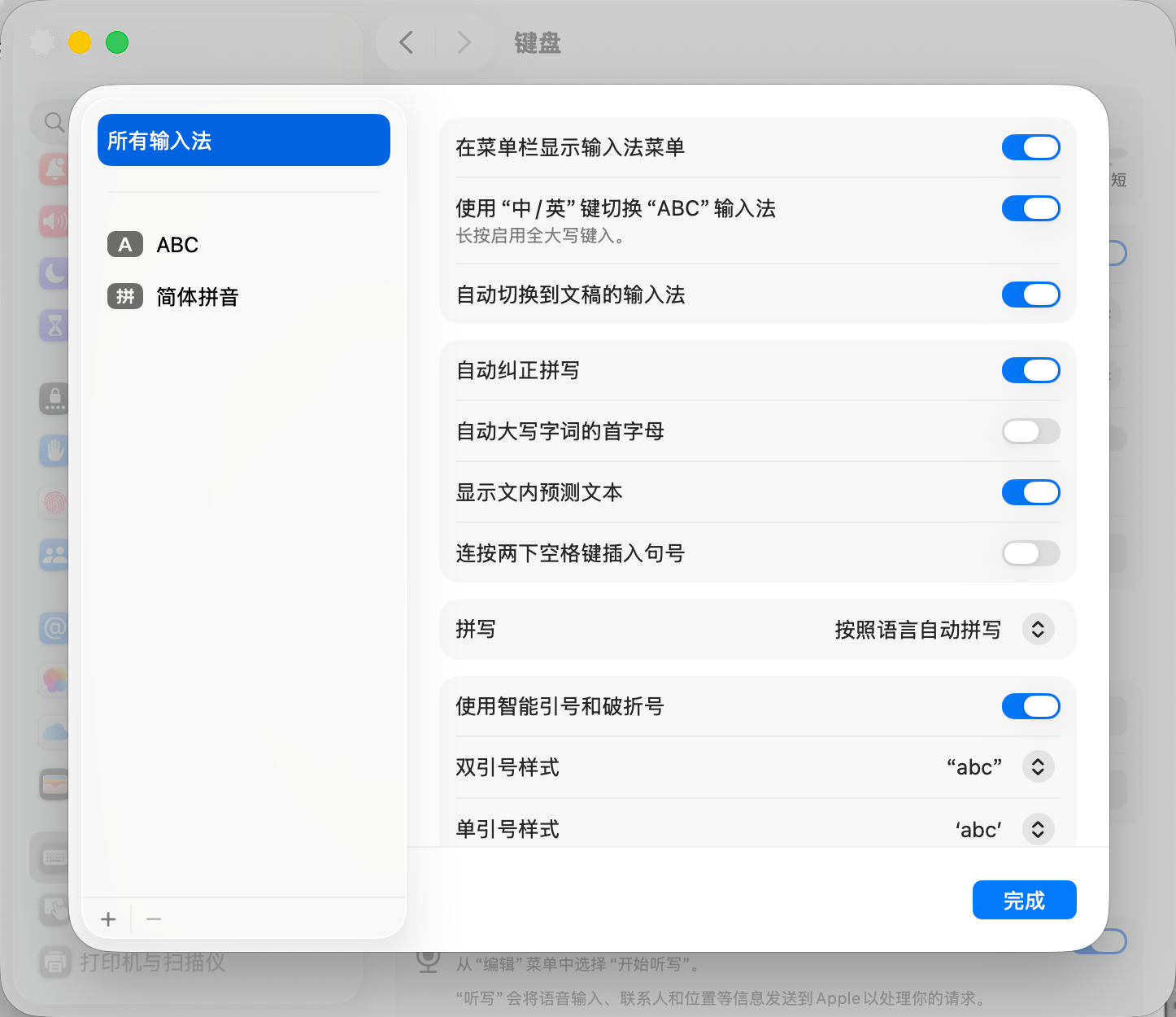
- 打开 "文字输入" -> “编辑”
- 关闭 "自动大写字词的首字母"、"连续输入时自动添加句点"
输入法
- 开启 '使用“中/英”键切换“ABC”输入法'
- 开启 “自动切换到文稿的输入法”
赋予终端“完全磁盘访问权限”
- 打开 “设置” → “完全磁盘访问权限”。
- 添加 “应用程序” → “终端”。
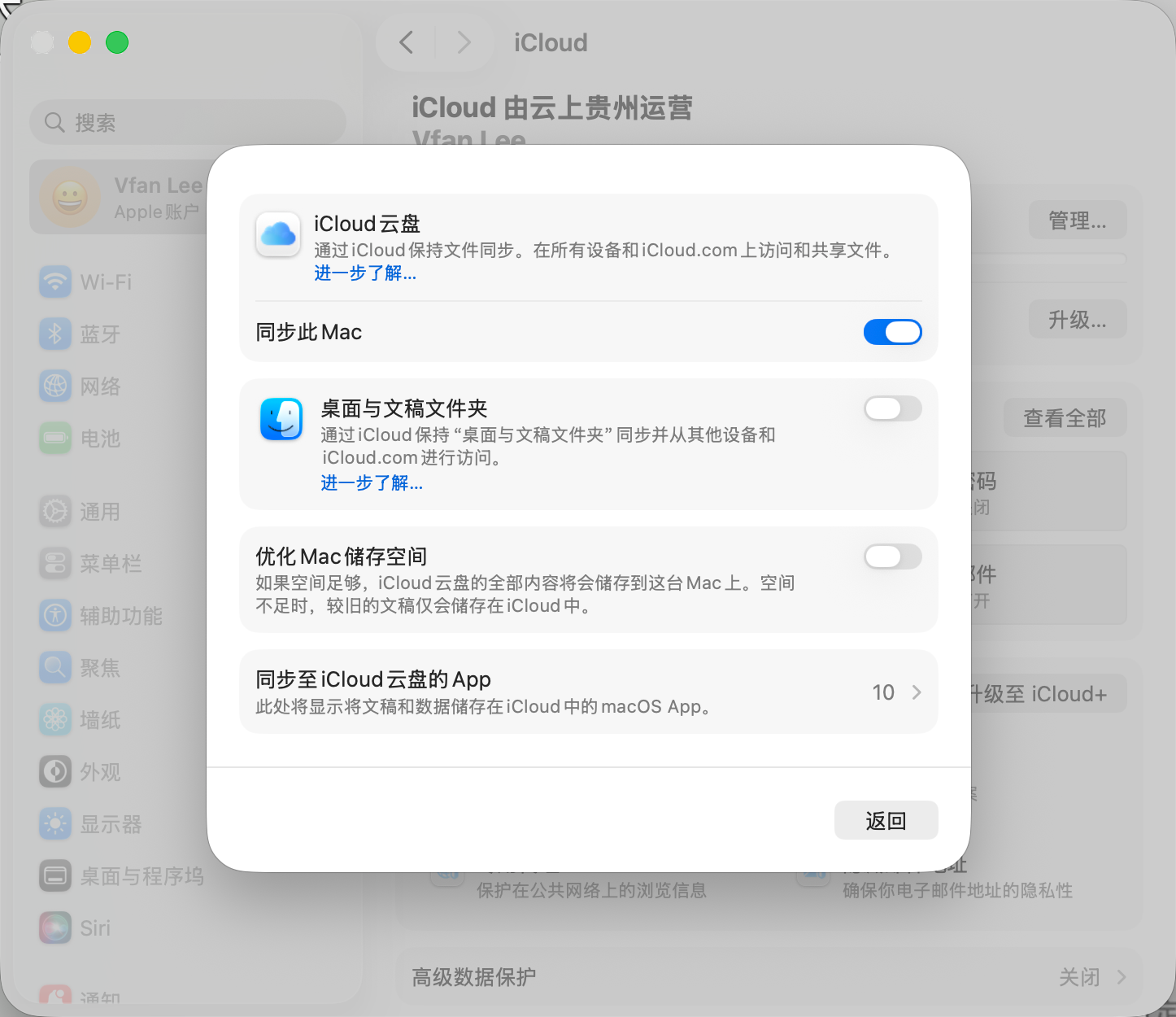
iCloud
关闭 “桌面与文稿文件夹”